🎓 ZERO TO HERO 完全攻略

執行秘書
操作教育訓練

本手冊以「關卡式」帶您從第一次登入出發,逐步掌握Operator工作區全部功能,並了解您所管理的社員在手機上會看到什麼。

🔵 執行秘書 Operator 🟠 社員 Participant 📸 含真實操作截圖 8 大功能關卡
🔵
執行秘書(Operator)
使用 /operator/ 工作區 · 只看到自己社的社員
🟠
社員(Participant)
掃 QR Code 登入 · 完成報到/投票/確認在場
活動前置準備 (大會前 2 天)

在活動開始前,執行秘書必須確認名單,並將 QR Code 發送給社員,確保活動當天順利登入。

!
三大前置任務
📋
1. 確認社員名單
至「會員管理」確認本社參加人員是否到齊,資料是否正確。
🖨️
2. 列印/發送 QR
為每位社員下載個人專屬 QR Code,透過 LINE 發送或列印成實體名牌。
🆕
3. 臨時新增異動
若有臨時加入或取消的社員,請至「報名管理」提出申請。
強烈建議事先將 QR Code 發送到各分社的 LINE 群組,或私訊給社員,並提醒他們事先截圖保存!
列印 QR Code 畫面
員工專屬 QR 畫面 (點擊 會員管理 > QR)
登入工作區

您會收到一組專屬的「執行秘書 QR Code」。掃描後直接進入工作區,不需要記帳號密碼。
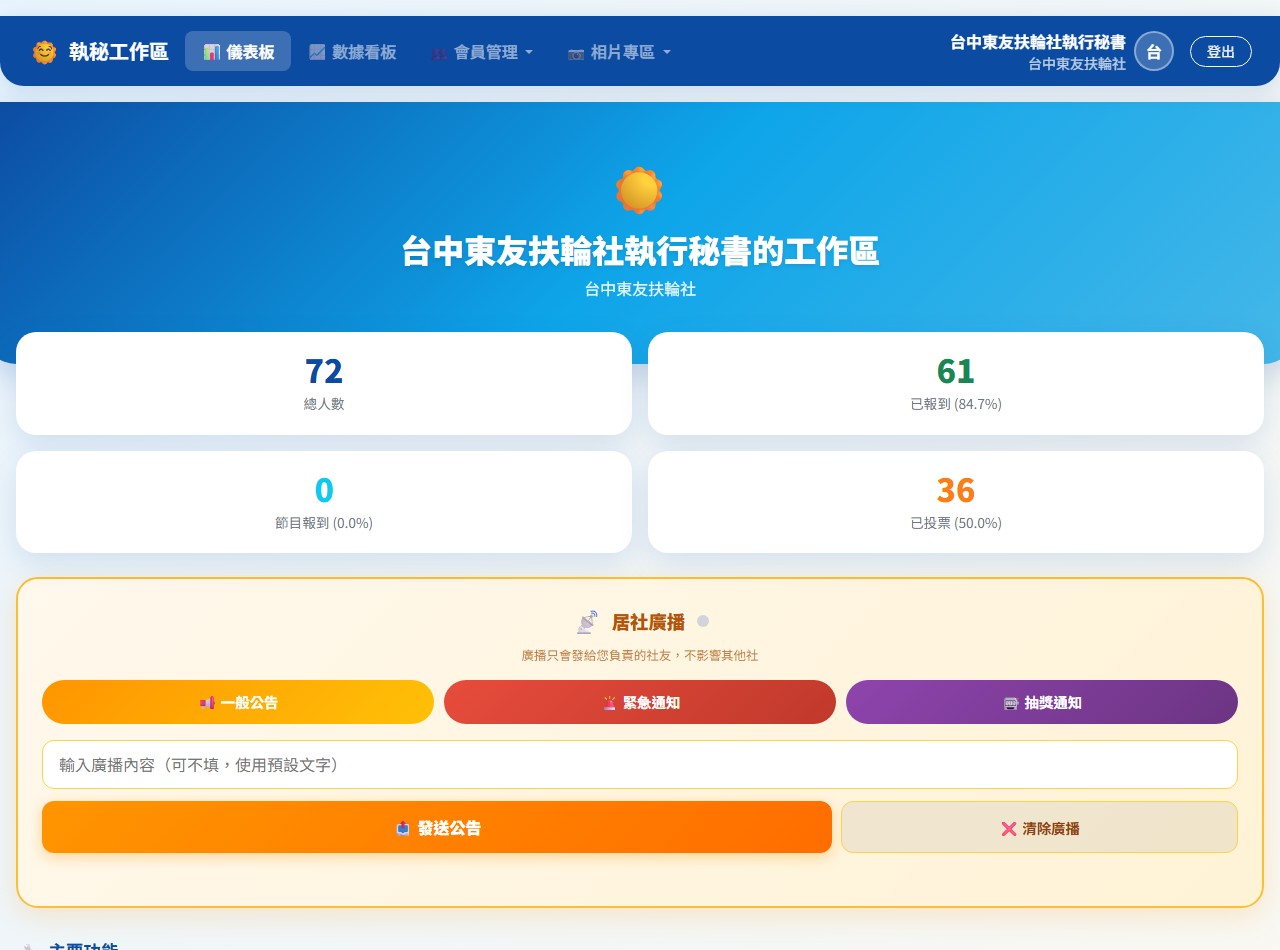
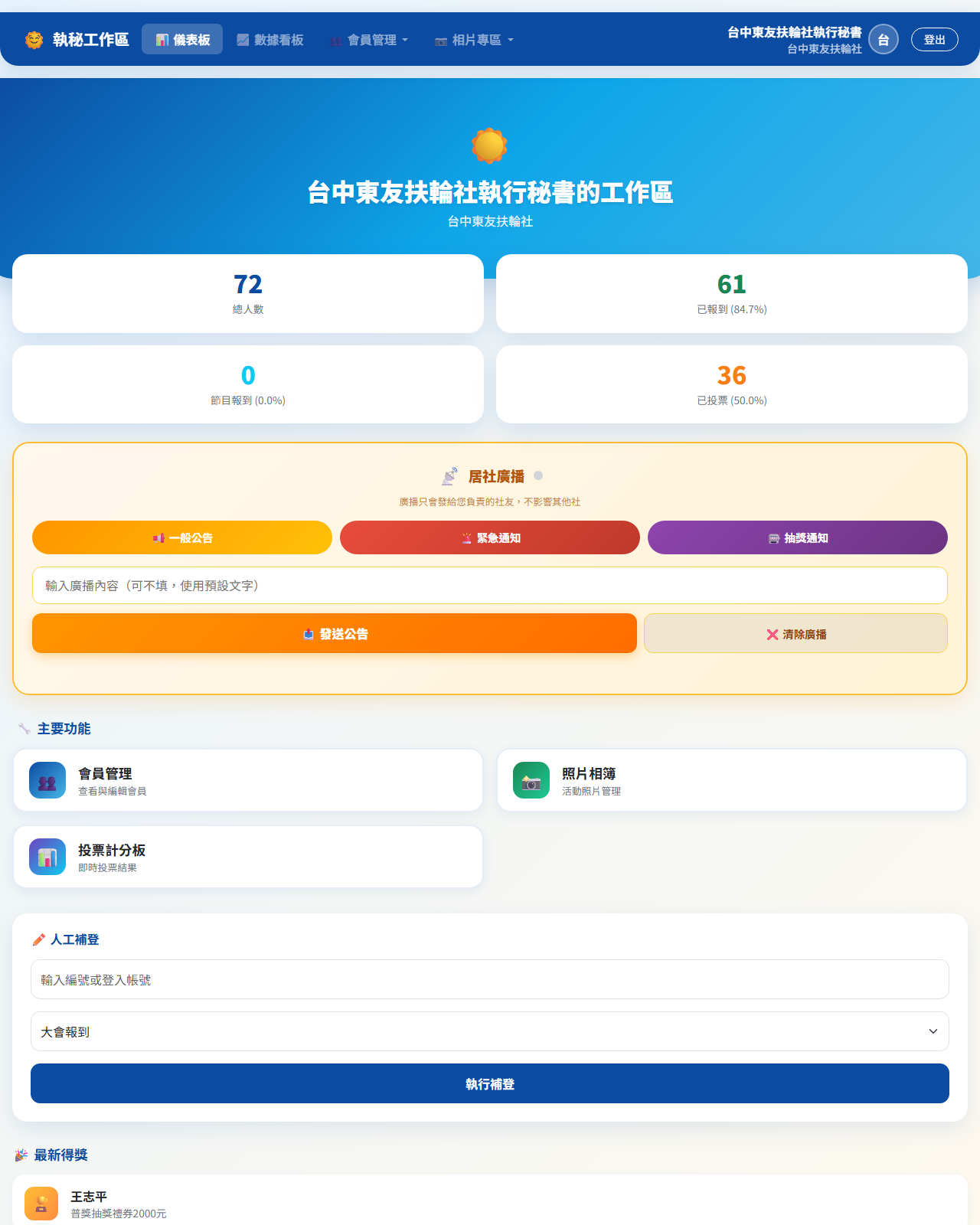
執行秘書工作區儀表板
QR 登入後 → 工作區儀表板
1
掃描您的 QR Code
QR Code 由管理員事先發送(通常印在排班表或 LINE 訊息中)。手機掃描後系統自動登入並進入儀表板。
操作步驟: 1. 點選廣播類型按鈕(一般/緊急/抽獎) → 2. 在下方輸入框輸入文字指令 (可留白) → 3. 點擊「發送公告」。
發出後請記得點擊「消除廣播」以移除橫幅。
OPERATOR · 關卡 3.5
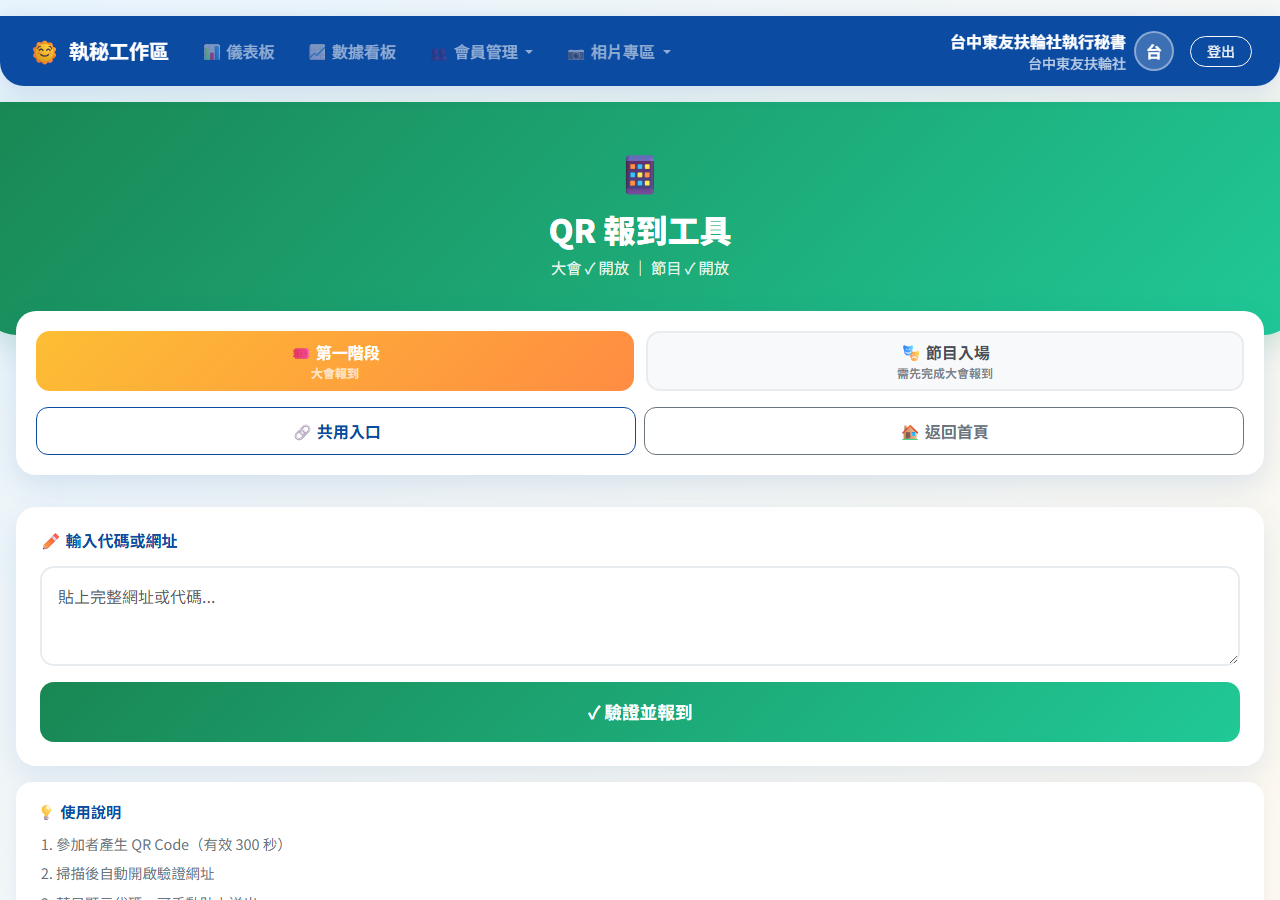
掃碼報到 (掃描器模式)

若您使用手機或平板,可以開啟「掃碼報到」頁面,直接用鏡頭掃描社員的 QR Code 幫他們報到。這是在門口迎賓時的最佳工具。

掃碼報到頁面
掃碼報到 (手機/平板適用)
快速報到 3 步驟
  • 開啟功能: 點擊選單「掃碼報到」或直接訪問 /operator/scan
  • 選擇種類: 點選要進行「第一階段(大會)報到」還是「節目入場」
  • 開始掃描: 允許瀏覽器使用相機,將鏡頭對準社員的 QR Code
掃描成功會立刻顯示「報到成功:王小明」,並發出提示音。如果是用筆電,也可以在畫面下方的對話框直接「貼上代碼」來報到。
OPERATOR · 關卡 4
替社員報到(人工補登)

社員無法自行掃碼時(網路問題、QR 損毀、手機沒電),可在儀表板下方「人工補登」區塊直接代勞。

4
人工補登 3 步驟
⌨️
輸入編號
社員 ID 或帳號
☑️
選擇類型
大會 / 節目報到
🚀
執行補登
完成!時間記錄
補登功能需管理員預先開啟,若按鈕呈灰色請聯繫主辦。
需同時為多人補登?請改用「會員管理」頁面的批次報到功能(下一關卡)。
人工補登區塊
儀表板下方「人工補登」區塊
OPERATOR · 關卡 5
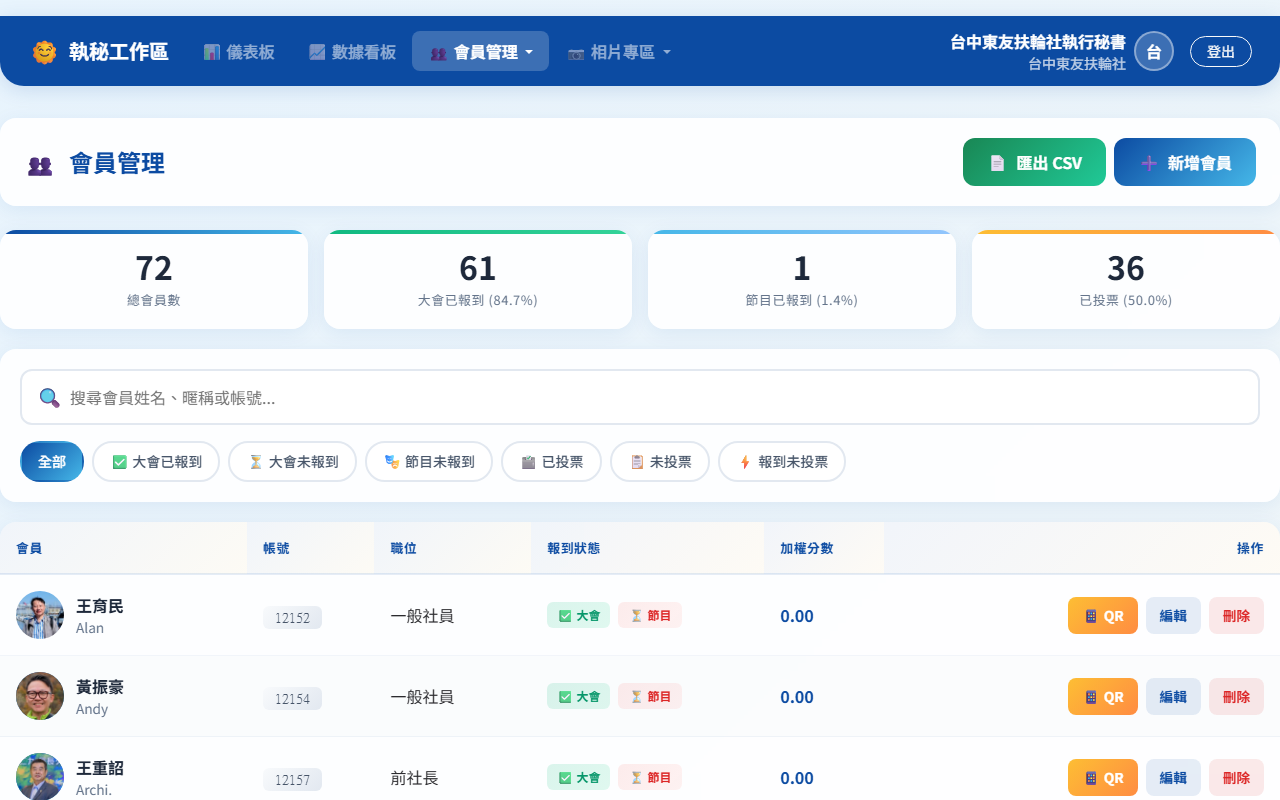
會員管理

從導覽列選「會員管理」進入社員列表。可搜尋、批次報到、重設密碼,是現場協助社員的主要工具。

會員管理頁面
會員管理 — 社員列表與報到狀態
5
會員管理可做的事
  • 搜尋社員: 依姓名、暱稱或帳號即時篩選
  • 查看狀態: 大會/節目報到、投票、抽獎資格一目了然
  • 代為報到: 點「報到」按鈕直接幫社員完成
  • 批次報到: 勾選多人一次完成,適用大量補登
  • 產生 QR: 點擊名單右側的【QR】按鈕,可重新顯示並下載該社員專屬的二維碼
  • 重設密碼: 社員忘記時直接設定新密碼(至少 4 碼)
搜尋框支援部分比對,輸入姓名一二字即可找到。找不到時請社員報出帳號編號。
OPERATOR · 關卡 6
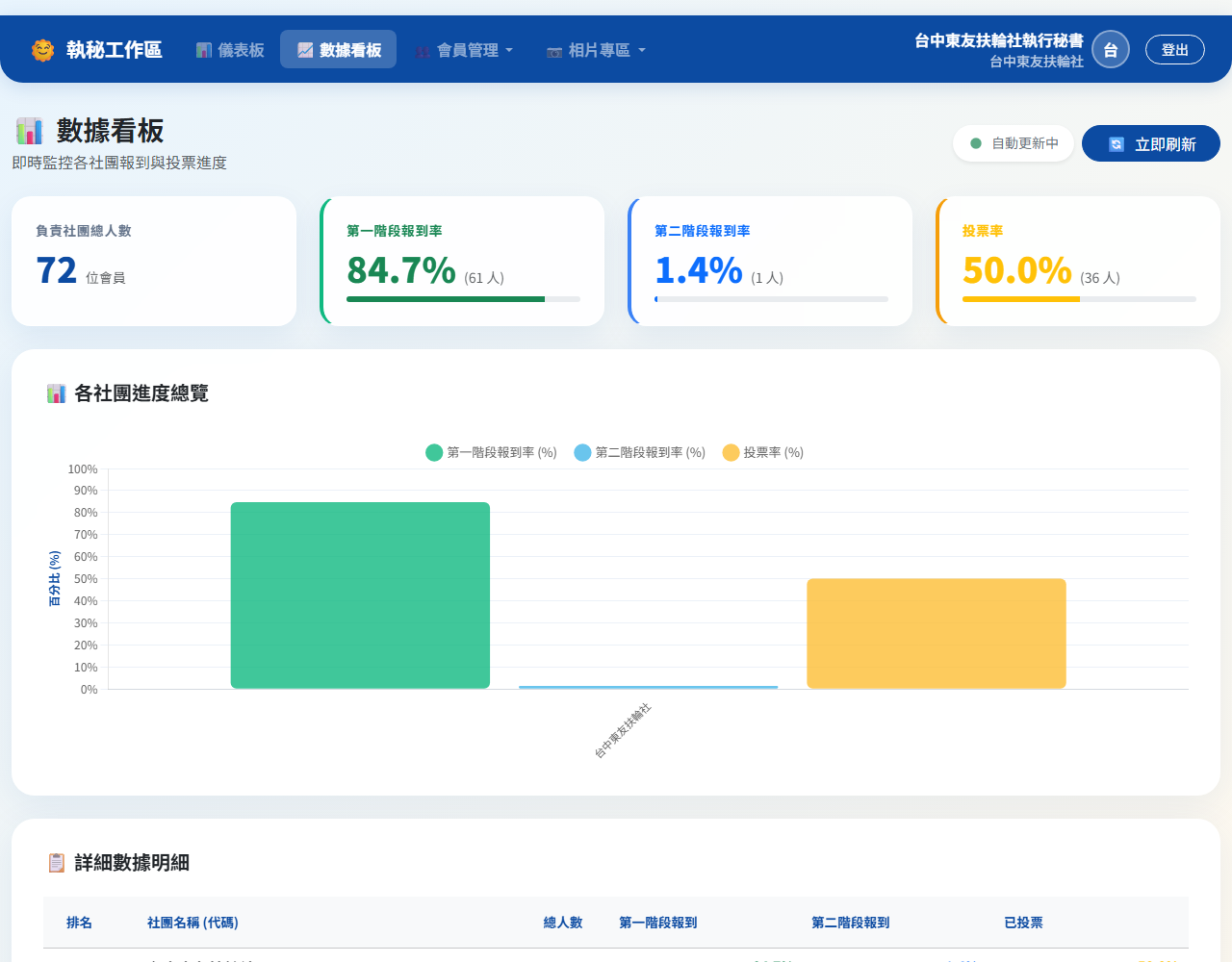
數據看板

導覽列「數據看板」以圖表比較各社團進度,數字自動更新,適合投影到大螢幕激勵社員。

6
三項即時指標
📊
第一階段報到率
各社大會報到完成百分比
🎭
第二階段報到率
節目入場完成百分比
🗳️
投票率
已完成節目評分的比例
點「立即刷新」強制更新。投影時社員看到排名,通常主動去完成報到投票。
數據看板
數據看板 — 各社進度比較圖
OPERATOR · 關卡 7
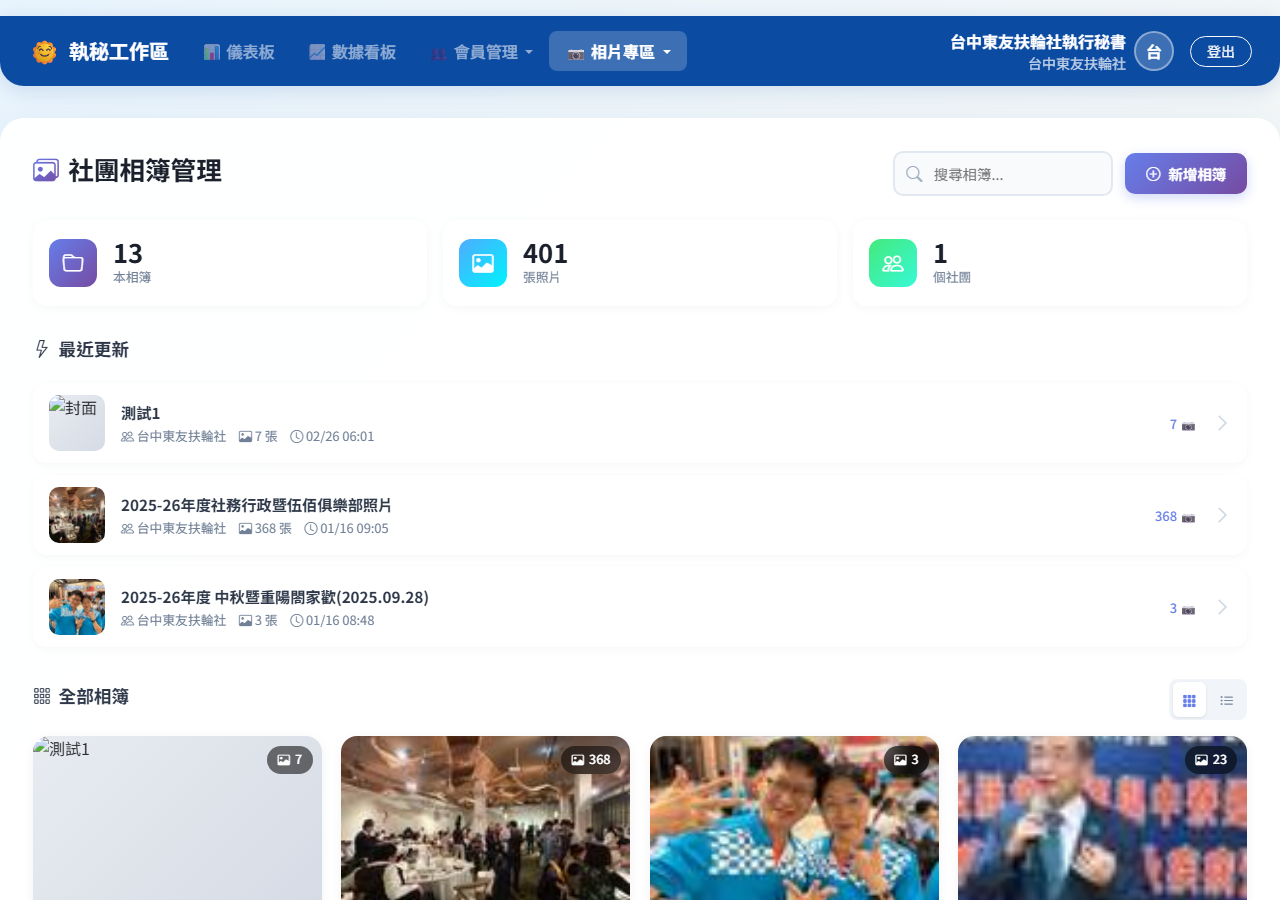
照片相簿管理

攝影師上傳照片後,AI 自動比對哪些照片裡有哪些社員,您只需確認比對結果是否正確。

相簿管理頁面
相片專區 — 相簿列表
7
AI 相片比對流程
📤
攝影師上傳
照片存入相簿
🤖
AI 自動比對
人臉辨識配對
您確認結果
修正錯誤比對
📱
社員查看
「我的相片」頁
  • 上傳照片: 點「上傳照片」選擇檔案(jpg/png/heic 均可),檔案將傳送至照片處理器 /operator/photo-processor 進行分析
  • 查看比對: AI 匹配的社員與照片一鍵確認
  • 修正錯誤: 若 AI 認錯人,可手動取消或新增比對
OPERATOR · 關卡 8
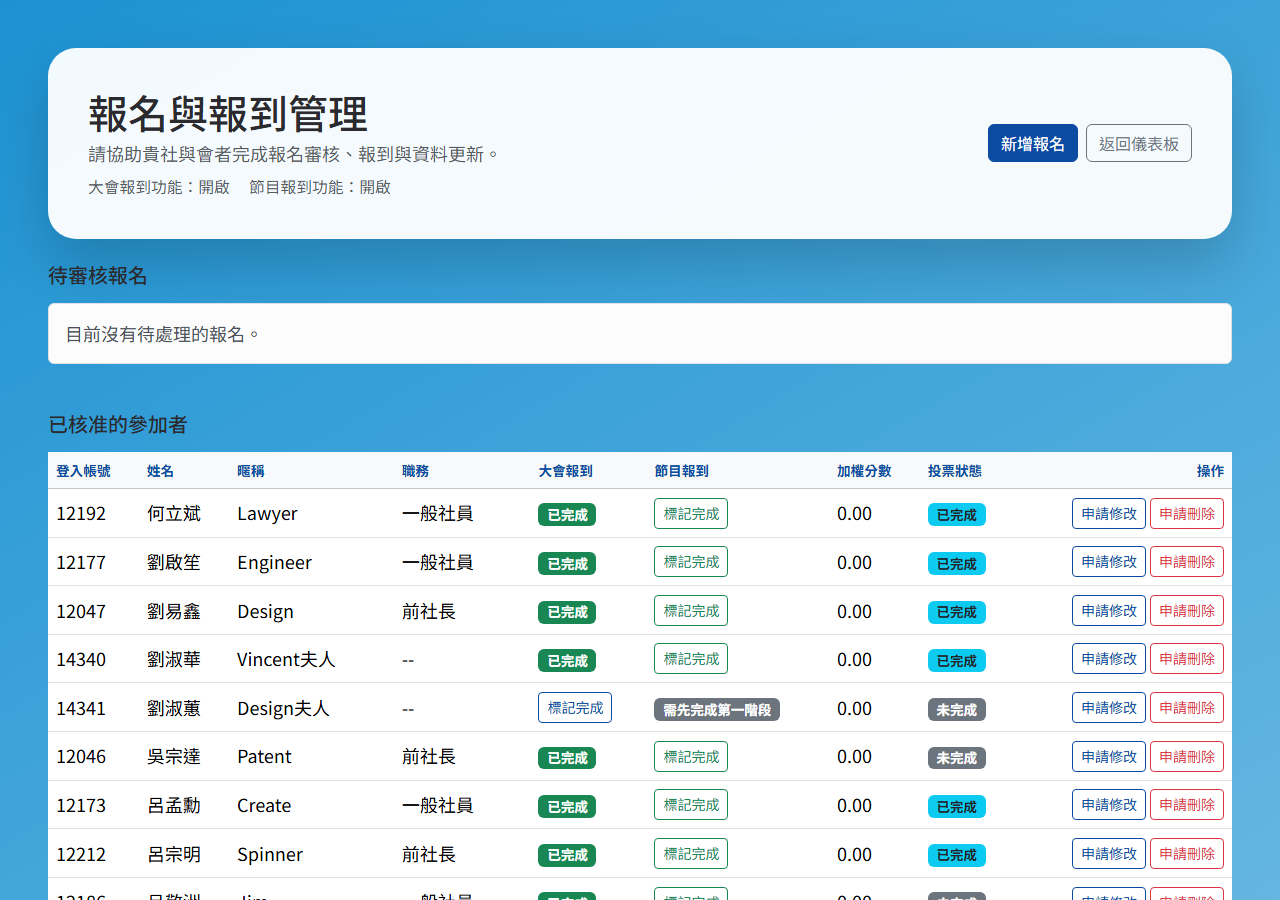
社員報名管理

臨時有社員要新增、修改資料或取消出席,由您提出申請,管理員審核通過後生效。

報名管理頁面
報名管理頁面
8
三種申請類型
新增申請
臨時加入的新社員建立資料
✏️
更新申請
修改現有社員的個人資訊
🗑️
刪除申請
社員臨時缺席,申請移除
申請送出後需等管理員審核,活動開始前建議提早申請。審核通過後無法再修改。
OPERATOR · 抽獎階段
抽獎:GPS 確認與領獎

活動最高潮!進入抽獎階段前,您需要引導社員完成最後的資格確認。

R
抽獎必備條件
1.四步驟完成
報到與投票皆完成
+
📍
2.GPS 在場確認
定位在會場範圍
=
🎰
具備抽獎資格
進入抽獎池
您的任務: 當大會廣播即將抽獎時,請利用「居社廣播」發送【抽獎通知】,提醒所有社員拿出手機點擊「確認在場」。
中獎後怎麼辦? 社員的手機會跳出中獎通知,畫面上會顯示「領獎用 QR Code」。請引導他們持手機前往舞台旁的「領獎查核台」。
GPS 確認在場畫面
手機端 GPS 確認在場 (需允許定位權限)
PARTICIPANT · A
社員如何登入系統

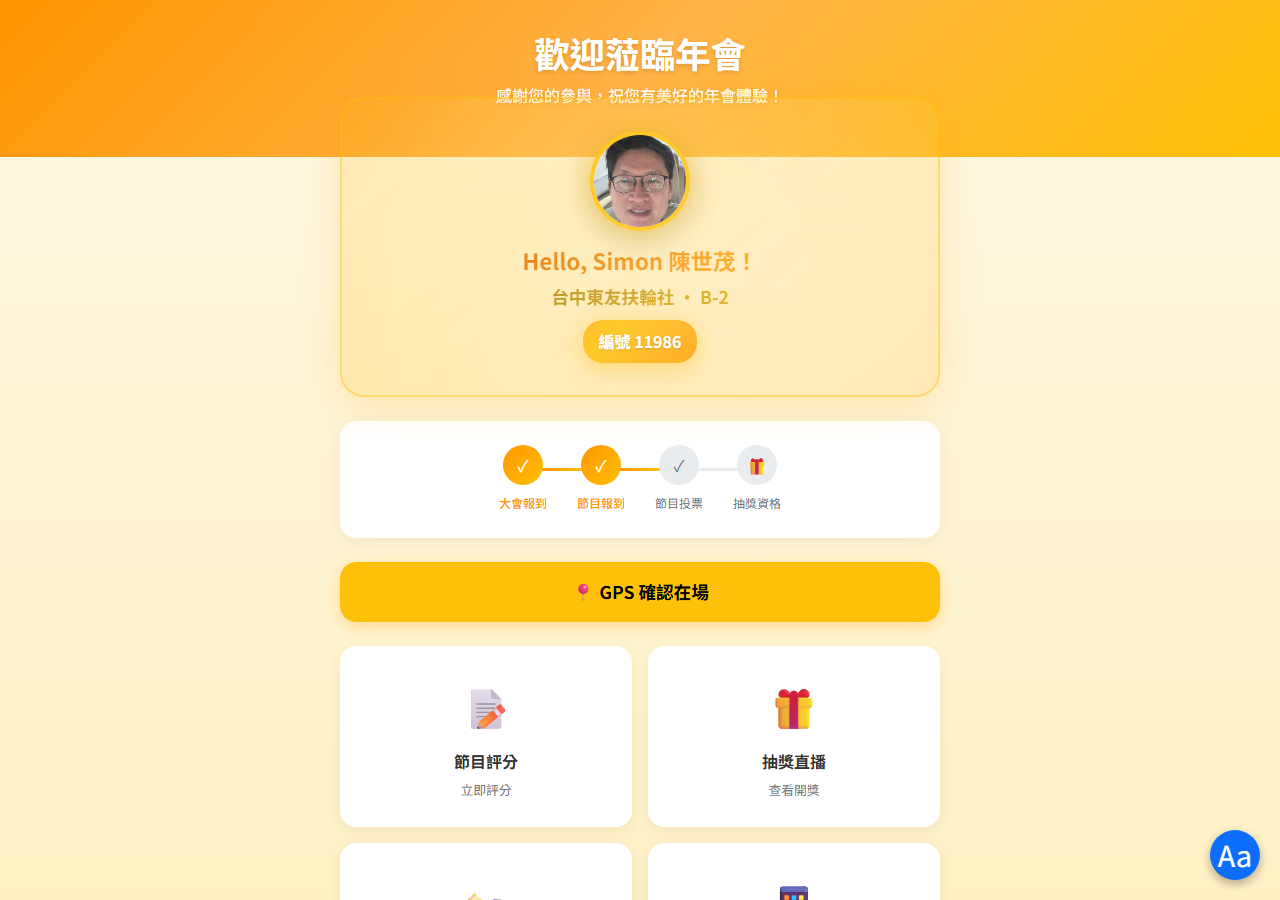
以下是您管理的社員在手機上會看到的畫面,熟悉這些流程才能在現場快速協助社員。

社員 QR 登入後首頁
社員首頁 — QR 登入後畫面
A
社員三種登入方式
📱
掃 QR Code
邀請函/桌牌上的個人專屬碼,掃描自動登入。主要方式。
🔐
帳號密碼
在 qr.b200ai.com 首頁輸入(備用方式)
快速登入頁
/quick-login/ 忘記 QR 時的替代方案
QR Code 是個人專屬,每人不同,不可互借!借用他人 QR 會造成報到記錄混亂。
PARTICIPANT · B
社員完整使用流程

社員從登入到抽獎的完整路徑。執行秘書應熟記各步驟,才能在社員卡關時快速協助。

1️⃣
掃描 QR Code / 登入
各社員使用自己的 QR Code 掃描登入,看到「Hello, {名字}」歡迎畫面
2️⃣
大會報到
點首頁「大會報到」按鈕完成出席登記,這是最重要的步驟
3️⃣
節目報到
進入晚宴會場時點「節目報到」完成入場,需先完成大會報到
4️⃣
節目投票
從首頁或 /vote 進入,為各節目評分(送出後不可修改)
5️⃣
GPS 確認在場
抽獎前系統要求再次確認在場,需在指定地點範圍內才算有效
🎰
等待抽獎
中獎後手機畫面顯示通知,持手機至領獎台領取獎品
PARTICIPANT · C
社員手機全部功能

登入後社員手機上可使用以下所有功能。

大會報到
首頁主按鈕,點一下完成
🎭
節目報到
需先完成大會報到才可操作
🗳️
投票 /vote
節目評分,送出後不可修改
📊
計分板
/scoreboard 即時排行榜
📸
我的相片
AI 配對含本人的活動照片
📡
廣播通知
收到執行秘書廣播時即時顯示
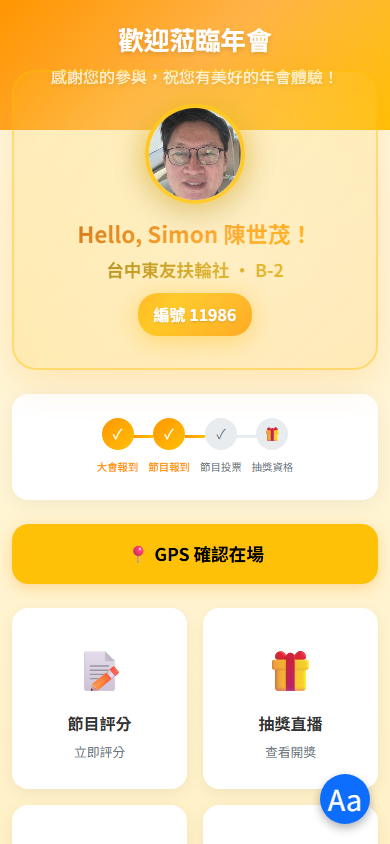
社員手機版首頁
社員手機版首頁(390px)
緊急應對手冊 SOS
出狀況了?這樣處理

活動現場最常見的 6 種狀況與標準處理流程,建議收藏此頁備用。

最常見📱 社員掃 QR Code 沒反應,或停在白畫面
Step 1: 請社員切換 WiFi/4G 後重試。
Step 2: 仍失敗 → 去儀表板「人工補登」輸入社員帳號代為報到。
Step 3: 還是不行 → 去「會員管理」搜尋姓名,點報到按鈕完成。
常見🔘 報到按鈕是灰色的,社員按不下去
管理員尚未開啟「大會報到」功能開關。立即聯繫主辦工作人員,請求開啟報到功能。不要叫社員一直嘗試,那不會有用。
常見🗳️ 社員看不到投票頁面
原因 1: 投票功能未開啟 → 稍候等待主辦宣布開放。
原因 2: 社員尚未完成大會報到 → 先幫社員完成大會報到再試。
可解🔑 社員忘記密碼,無法用帳密登入
1. 打開工作區 → 「會員管理」
2. 搜尋該社員姓名
3. 點「修改密碼」,輸入新密碼(至少 4 碼,建議用生日末 4 碼)
4. 儲存後立即告訴社員新密碼。
可解🎰 社員說自己沒有抽獎資格
逐一確認:✅ 大會報到 → ✅ 節目報到 → ✅ 投票 → ✅ GPS 確認在場
找到缺少的步驟後引導社員完成,或代為補登報到。若已全部完成,請通知主辦人員查看設定。
備查📸 社員在「我的相片」看不到照片
原因 1: 攝影師尚未上傳 → 告知等待。
原因 2: AI 比對進行中(大量照片需 5~20 分鐘)→ 稍後重新整理。
原因 3: 該社員確實沒被拍到 → 無法強制比對。